ブログや副業を始めると、意外と「メモ」が増えます。
記事ネタ。
タイトル案。
投稿予定。
気になるAIツール。
ChatGPTに出してもらった見出し案。
最初はノートやメモアプリで十分です。でも、ネタが20個、30個と増えてくると、だんだん分からなくなってきます。
「どれから書けばいいんだっけ」
「このネタ、前にも考えた気がする」
「ChatGPTに出してもらったタイトル案、どこに保存したっけ」
こういう状態になったとき、Googleスプレッドシートはかなり便利です。
さらに、Google SheetsにはGeminiやAI functionのようなAI機能も入ってきています。
Googleは2026年7月7日、Google SheetsのFill with GeminiとAI functionが追加11言語に拡大したと発表しました。公式情報では、Fill with Geminiは複雑な数式なしで、テキスト生成、要約、分類、感情分析などをセルに直接出力できる機能として説明されています。
ただ、初心者がいきなり売上分析や顧客管理に使うのは、少し遠い気がします。
私は、最初はもっと手前でいいと思っています。
ブログネタを整理する。
記事案をカテゴリ分けする。
次に書く候補を並べる。
そのくらいから使う方が、ずっと身近です。
この記事では、Google SheetsのGeminiを「売上表を分析するAI」ではなく、「ブログネタを整理するAI」として、初心者向けに整理します。
まず結論:初心者は売上表より「ブログネタ整理」から使う
Google SheetsのGeminiは、いろいろな表仕事に使えそうです。
でも、初心者が最初に使うなら、私は売上表より「ブログネタ整理」から始めるのがちょうどいいと思っています。
理由はシンプルです。
ブログネタの整理なら、間違ってもすぐ直せるからです。
たとえば、次のような作業です。
- 記事ネタをカテゴリ別に分ける
- 読者の悩みを1行で整理する
- 似ている記事案をまとめる
- 次に書く候補を並べる
- 投稿予定表のたたき台を作る
このあたりは、AIに手伝ってもらいやすいです。
一方で、いきなり次のようなことを任せるのは、少し慎重でいいと思います。
- 売上が伸びない原因を断定する
- 収益性だけで次の記事を決める
- アフィリエイト商品の評価を鵜呑みにする
- 顧客情報が入った表をそのまま使う
- 税金や会計の判断をさせる
AIは便利ですが、最初から「正しい判断」を期待しすぎると危ないです。
初心者にとって大事なのは、AIに決めてもらうことではありません。
自分が考えやすいように、材料を並べてもらうことです。
Google SheetsのGeminiで何ができるのか
Googleのヘルプでは、Gemini in Sheetsでできることとして、テーブル作成、数式作成、データ分析、グラフ作成、GmailやDriveファイルの要約などが説明されています。
また、AI functionでは、次のようなことができると案内されています。
| できること | ブログ初心者向けに言うと |
|---|---|
| テキスト生成 | 記事ネタから説明文を作る |
| 要約 | 長いメモを短くまとめる |
| 分類 | 記事案をジャンル別に分ける |
| 感情分析 | 読者の反応が好意的か不安寄りか見る |
| Google検索を使った情報取得 | 最新情報を調べて表に入れる |
ここだけ見ると、かなり便利です。
特に、スプレッドシートは使うけれど関数は苦手、という人には助かるはずです。
これまでなら、記事ネタを分類するには、自分でカテゴリを決めて、1つずつ手作業で入力する必要がありました。
でもAI functionやFill with Geminiを使える環境なら、表の中で要約や分類を手伝ってもらえる可能性があります。
ただし、ここで大事なのは「AIが分類したから正しい」と思わないことです。
AIの分類は、あくまでたたき台です。
最後に「自分のブログに合っているか」を見るのは、人間の仕事です。
初心者がスプレッドシートを使う場面
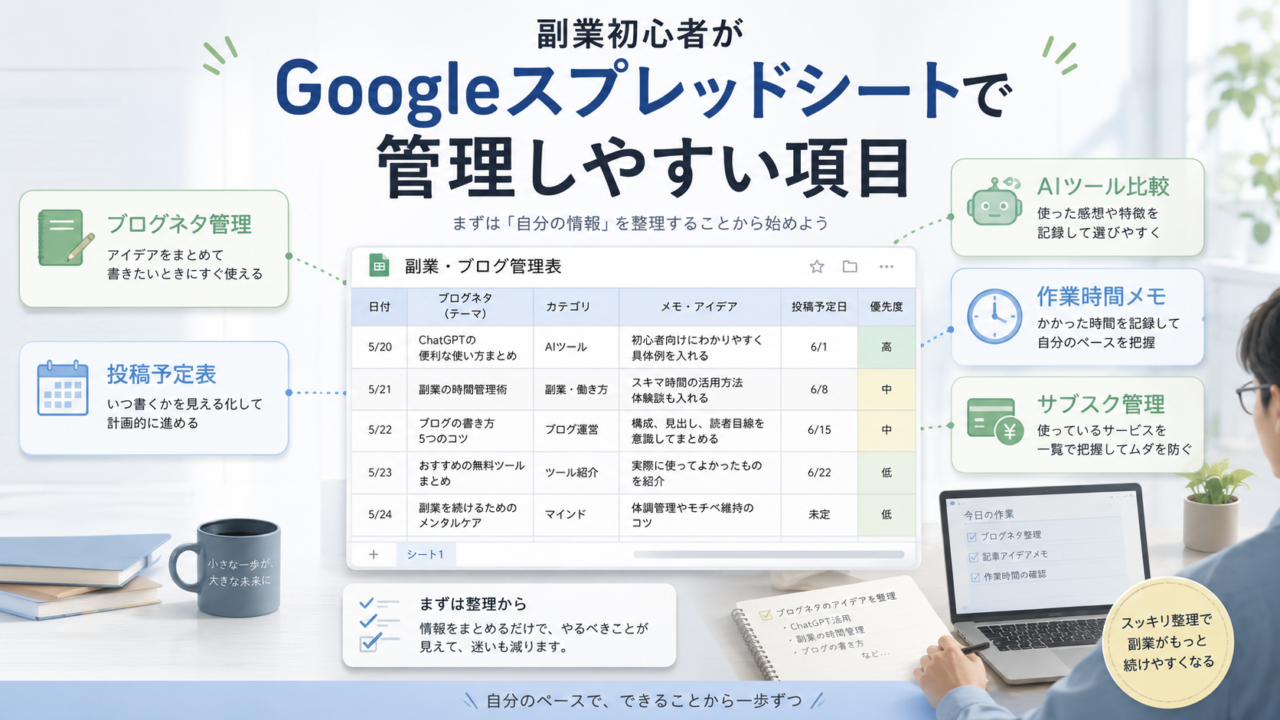
副業初心者がスプレッドシートを使う場面は、実はかなり身近です。
たとえば、こんな感じです。
| 使う場面 | 何を並べるか |
|---|---|
| ブログネタ管理 | 記事案、カテゴリ、読者の悩み、優先度 |
| 投稿予定表 | 公開予定日、タイトル、進捗、メモ |
| AIツール比較 | ツール名、料金、できること、気になる点 |
| ChatGPTメモ | 出してもらったタイトル案、見出し案、プロンプト |
| 作業時間メモ | 日付、作業内容、かかった時間、次にやること |
| サブスク管理 | ツール名、料金、更新日、使っているか |
こう見ると、売上表よりも手前に、たくさんあります。
むしろ副業を始めたばかりの人にとっては、売上管理より先に「何を続けるか」「何を書くか」「何に時間を使っているか」の方が大事かもしれません。
まだ収益が大きくない段階で、いきなり高度な分析をしても、材料が少なすぎます。
それよりも、記事ネタを整理して、次に書くものを決める。
投稿予定を見えるようにする。
作業時間をざっくり残す。
この方が、初心者には実用的です。
ブログネタ表はこう作ると使いやすい
最初から立派な管理表を作る必要はありません。
私は、初心者ならこのくらいで十分だと思います。
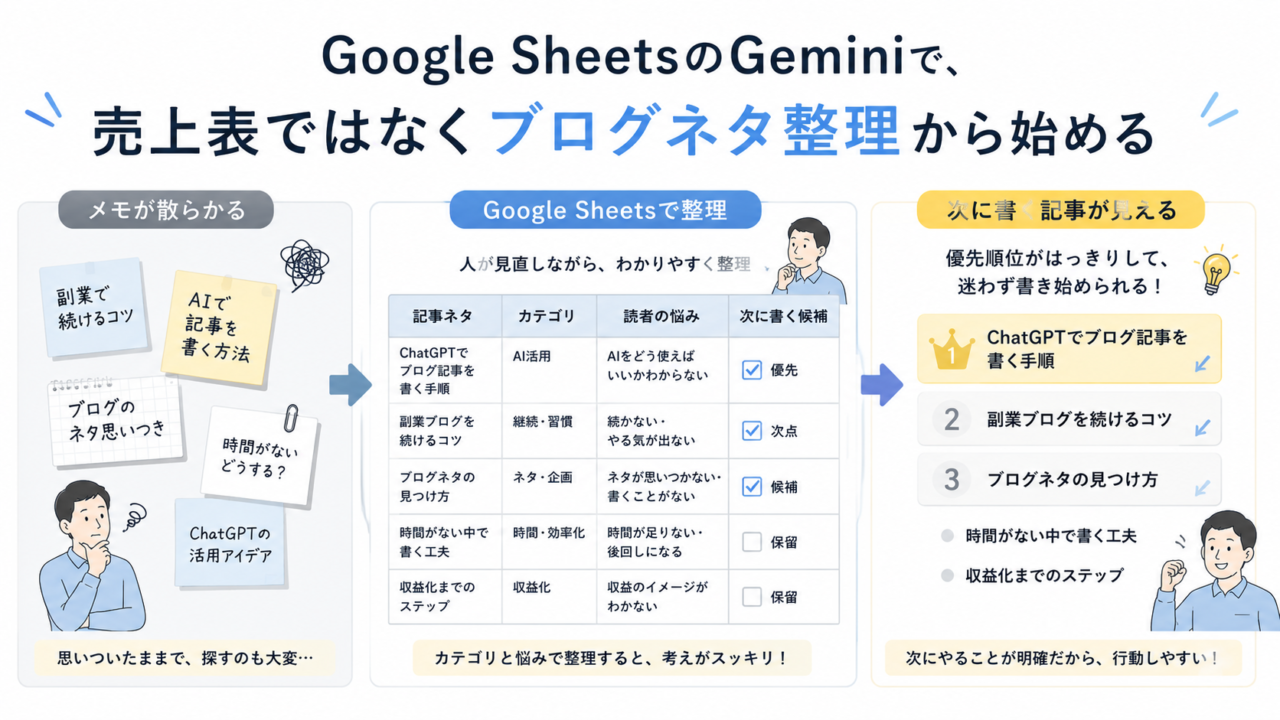
| 記事ネタ | カテゴリ | 読者の悩み | 優先度 | メモ |
|---|---|---|---|---|
| ChatGPTのカスタム指示 | ChatGPT | 毎回説明するのが面倒 | 高 | 初心者向け |
| Google MeetのAI議事録 | Google Workspace | 勝手に記録していいか不安 | 中 | 信頼がテーマ |
| Google SheetsのGemini | Google Sheets | ネタや表を整理したい | 高 | 今回の記事 |
この表のいいところは、記事を書く前に頭が整理されることです。
「ネタ」はある。
でも、誰の悩みに答えるのか。
どのカテゴリの記事なのか。
今書くべきなのか、後でいいのか。
ここが見えないと、手が止まります。
Google SheetsのGeminiを使うなら、まずはこの表の「カテゴリ」「読者の悩み」「優先度」のたたき台を作るところからがいいと思います。
文章を全部書いてもらうより、ネタを整理してもらう。
この方が、初心者には使いやすいです。
Geminiに任せやすいこと
ブログネタ表でGeminiに任せやすいのは、次のような作業です。
| 任せやすいこと | 例 |
|---|---|
| カテゴリ分け | ChatGPT、Google Workspace、画像作成、ブログ運営 |
| 読者の悩み整理 | 何に困って検索しそうかを1行で書く |
| 似たネタの発見 | 内容が近い記事案をまとめる |
| 優先度のたたき台 | 今書く、後で書く、保留に分ける |
| タイトル案の整理 | 似たタイトルを並べて比較する |
これらは、AIに向いています。
なぜなら、正解が1つではないからです。
分類や優先度は、最初から完璧でなくて大丈夫です。
AIにたたき台を出してもらい、自分が見て直す。
それだけでもかなり楽になります。
逆に、AIに任せすぎない方がいいのは、最終判断です。
「この記事は絶対に伸びる」
「この商品を紹介すべき」
「このキーワードなら稼げる」
こういう断定は、鵜呑みにしない方がいいです。
AIは整理を手伝えます。
でも、あなたのブログの読者や、あなた自身の経験まで完全に分かるわけではありません。
最初に試すなら、この3つ
Google SheetsのGeminiをブログ初心者が使うなら、私は次の3つから始めるのがいいと思います。
1. 記事ネタをカテゴリ分けする
まずは、思いついた記事ネタを1列に並べます。
そこから、ChatGPT、Google Workspace、AI画像、ブログ運営、副業メールのようにカテゴリ分けします。
これだけで、自分のブログがどんな方向に偏っているか見えます。
記事がバラバラに見えていた人ほど、ここは効きます。
2. 読者の悩みを1行で書く
記事ネタの横に、「読者は何に困っているのか」を1行で書きます。
たとえば、こんな感じです。
| 記事ネタ | 読者の悩み |
|---|---|
| ChatGPTのカスタム指示 | 毎回同じ説明をするのが面倒 |
| ChatGPTの検索 | 前に相談した内容が見つからない |
| Google SheetsのGemini | ネタが増えて整理できない |
これがあると、記事がただの機能紹介になりにくくなります。
「何を書くか」より「誰のどんな悩みに答えるか」が見えるからです。
3. 次に書く記事候補を並べる
最後に、優先度をつけます。
高、中、低くらいで十分です。
AIに優先度のたたき台を出してもらい、自分で直します。
このとき、売上や検索ボリュームだけで決めなくて大丈夫です。
初心者のうちは、次の基準でもいいと思います。
- 自分が説明しやすい
- 読者の悩みが分かりやすい
- 公式情報が確認できる
- 画像や図解を作りやすい
- 前の記事と違う角度になる
こういう基準の方が、最初のブログには合っています。
使う前に表を少し整える
AIに表を見てもらう前に、表そのものを少し整えると使いやすくなります。
難しいことはしなくて大丈夫です。
最低限、次の5つだけで十分です。
- 1行目に見出しを入れる
- 1列に1つの情報だけ入れる
- 記事ネタ、カテゴリ、読者の悩み、優先度を分ける
- 空白行を減らす
- 個人情報や本業情報を入れない
スプレッドシートは、見た目が少し整うだけで使いやすくなります。
Geminiに手伝ってもらう場合も同じです。
ぐちゃっとしたメモより、見出しのある表の方が、AIにも人間にも読みやすいです。
個人情報よりも「未公開メモ」に注意する
今回のようにブログネタ整理で使うなら、顧客情報はあまり出てこないかもしれません。
それでも注意したいのは、未公開メモです。
- まだ公開していない商品案
- 本業に関係する話
- 他人の実名が入った相談メモ
- 収益やアクセス数の細かい記録
- アフィリエイト案件の条件
こういう情報は、なんとなく表に入れてしまいがちです。
AIに使うかどうか以前に、自分の表の中身を少し整理しておくと安心です。
ブログネタ表に入れるのは、記事を書くために必要な情報だけで十分です。
詳しすぎる内部メモや、外に出したくない情報まで入れなくて大丈夫です。
やらなくていいこと
逆に、初心者が最初からやらなくていいこともあります。
- 売上分析を全部AIに任せる
- 検索ボリュームだけで記事を決める
- 100個のネタを完璧に分類する
- 投稿予定を細かく作り込みすぎる
- すべての表をAI対応に作り直す
ここまでやろうとすると、たぶん続きません。
Google SheetsのGeminiは、表仕事を少し楽にするための道具です。
表を作ること自体が目的になってしまうと、記事を書く時間がなくなります。
最初は、10個から20個くらいの記事ネタを並べるだけで十分です。
カテゴリをつける。
読者の悩みを書く。
次に書く候補を決める。
まずはそれくらいでいいと思います。
よくある質問
Google SheetsのGeminiは無料で使えますか?
Googleのヘルプでは、Gemini in SheetsやAI functionには対象のGoogle WorkspaceまたはGoogle AIプランが必要と説明されています。自分のアカウントで表示されるか確認してください。
日本語でも使えますか?
Google Workspace Updatesでは、Fill with GeminiとAI functionは以前から日本語に対応していたと説明されています。2026年7月7日の発表では、さらに11言語が追加されています。
AI functionでは何ができますか?
Googleのヘルプでは、AI functionでテキスト生成、情報の要約、分類、感情分析、Google検索を使ったリアルタイム情報へのアクセスができると説明されています。
ブログネタ整理にも使えますか?
使える可能性があります。たとえば、記事案のカテゴリ分け、読者の悩み整理、似ているネタの発見、優先度のたたき台作りなどに向いています。ただし、最終的に何を書くかは自分で確認した方がいいです。
売上表の分析から始めてもいいですか?
使えないわけではありません。ただ、初心者の最初の一歩としては、売上判断よりブログネタ整理の方が扱いやすいと思います。売上の理由は表にない要因にも左右されるため、AIだけで断定しない方が安全です。
まとめ
Google SheetsのGeminiは、表仕事をかなり楽にしてくれそうな機能です。
Googleの公式発表では、Fill with GeminiとAI functionが追加11言語へ拡大し、テキスト生成、要約、分類、感情分析などをセルに直接出力できると説明されています。
ただ、副業初心者がいきなり売上表の分析から使う必要はありません。
むしろ最初は、ブログネタ整理くらいがちょうどいいと思います。
記事案を並べる。
カテゴリ分けする。
読者の悩みを1行で整理する。
次に書く候補を決める。
このくらいなら、間違っても直しやすいです。
しかも、ブログを続けるうえでかなり役に立ちます。
AIに判断を丸投げするのではなく、自分が考えやすいように表を整えてもらう。
この距離感が大事です。
Google SheetsのGeminiは、うまく使えば便利です。
でも、初心者の最初の一歩は、もっと小さくて大丈夫です。
まずは、10個の記事ネタを並べて、カテゴリと読者の悩みを整理してみる。
それだけでも、次に書く記事がかなり見えやすくなるはずです。
公式情報・参照元
本記事は、以下のGoogle公式情報をもとに作成しています。なお、Google SheetsのGemini、AI function、Fill with Geminiの対象プラン、画面表示、利用条件は変更される可能性があるため、最新情報は各公式ページを確認してください。