ChatGPTを使っていて、こんなことはありませんか。
「前に似たような相談をした気がする」
「あのとき作ってもらった文章、どこに行ったっけ」
「また最初から説明するのが面倒」
私は、ChatGPT初心者ほど、この悩みが出やすいと思っています。
ChatGPTは便利です。でも、使えば使うほど、会話がどんどん増えていきます。ブログのタイトル案、仕事メールの文面、副業の相談、調べもの、画像のプロンプト。気づくと、どこに何があるのか分からなくなります。
そこで関係してくるのが、ChatGPTの検索機能です。
OpenAIは2026年7月14日、ChatGPTでチャット、プロジェクト、画像、ドキュメントを横断して検索できる新しい方法を案内しました。Web、iOS、Androidで使え、全プランでグローバルに利用できるとされています。
この記事では、検索機能そのものを難しく説明するのではなく、初心者がChatGPTとの相談を「使い捨て」にしないための考え方として整理します。
まず結論:ChatGPTは、あとから探せる形で使った方がいい
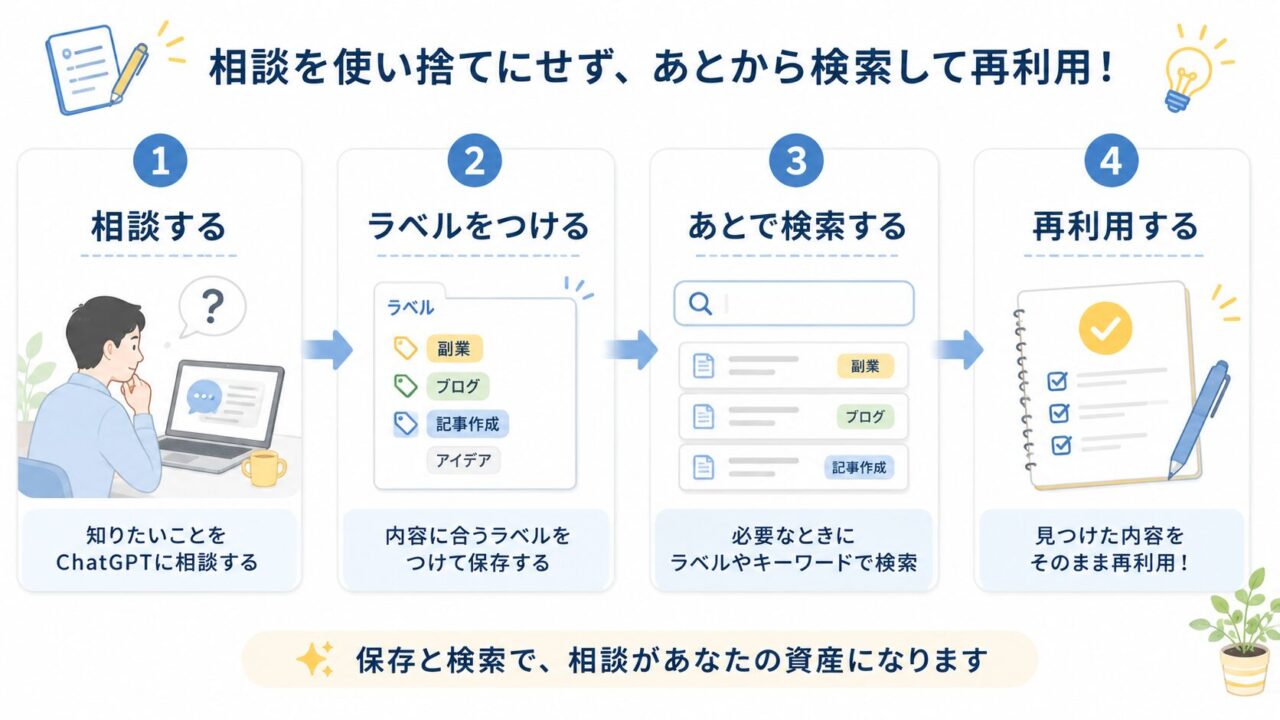
ChatGPTは、その場で答えをもらうだけでも便利です。
でも、副業やブログに使うなら、私は「あとから探せる形で使う」方がいいと思っています。
理由はシンプルです。
ChatGPTとの会話には、自分の考えの途中経過が残るからです。
たとえば、ブログを書いている人なら、1回の会話の中に次のようなものが出てきます。
- 記事タイトル案
- 読者ペルソナ
- 見出し案
- 画像プロンプト
- メタディスクリプション
- 自分が迷った理由
- 次回の記事候補
これを毎回使い捨てにするのは、少しもったいないです。
特に副業初心者は、まだ自分の型が固まっていません。だからこそ、過去にChatGPTと話した内容を見返すだけで、「自分はこういうところで毎回迷っているんだな」と分かることがあります。
私なら、ChatGPTの検索は「便利な検索窓」というより、「過去の自分の相談を掘り返す道具」として使います。
何が変わったのか
OpenAIのリリースノートでは、2026年7月14日に、ChatGPTの検索について新しい方法が案内されています。
ポイントは、チャットだけでなく、プロジェクト、画像、ドキュメントも探しやすくなったことです。
| 探せるもの | 初心者にとっての意味 |
|---|---|
| 過去のチャット | 前に相談した内容を見つけやすい |
| プロジェクト | ブログや副業ごとの作業を探しやすい |
| 画像 | 作った画像や画像案を見つけやすい |
| ドキュメント | アップロードした資料や作成した文章を探しやすい |
検索結果から、そのままチャット、プロジェクト、ファイルを開けるとも説明されています。
つまり、ChatGPTが少しずつ「質問する場所」から「作業をためておく場所」に近づいているということです。
ここは、初心者ほど意識しておいた方がいいと思います。
初心者が困るのは、答えがないことより「前の答えが見つからないこと」
ChatGPTを使い始めたころは、とにかく質問するだけで楽しいです。
でも、少し慣れてくると別の問題が出てきます。
それが、過去の会話が探せない問題です。
たとえば、こんな場面です。
| 場面 | 困ること |
|---|---|
| ブログ記事を作る | 前に出したタイトル案が見つからない |
| 副業メールを書く | 前に整えた返信文をもう一度使いたい |
| 画像を作る | 前回うまくいったプロンプトを探したい |
| 勉強する | 以前わかりやすかった説明を見返したい |
| 仕事を整理する | 前に作ったチェックリストを再利用したい |
これ、かなり普通に起きます。
そして見つからないと、また最初から聞き直すことになります。
もちろん、聞き直しても答えは出ます。ただ、毎回ゼロから始めると、自分の積み上げが残りません。
副業やブログでは、ここが地味に大事です。
記事の方向性、語り口、読者像、失敗した案。そういうものは、きれいな完成品だけでなく、途中の相談にも残っています。
だから、ChatGPTを使うほど「どう探すか」が大事になります。
検索するときは、キーワードを具体的にする
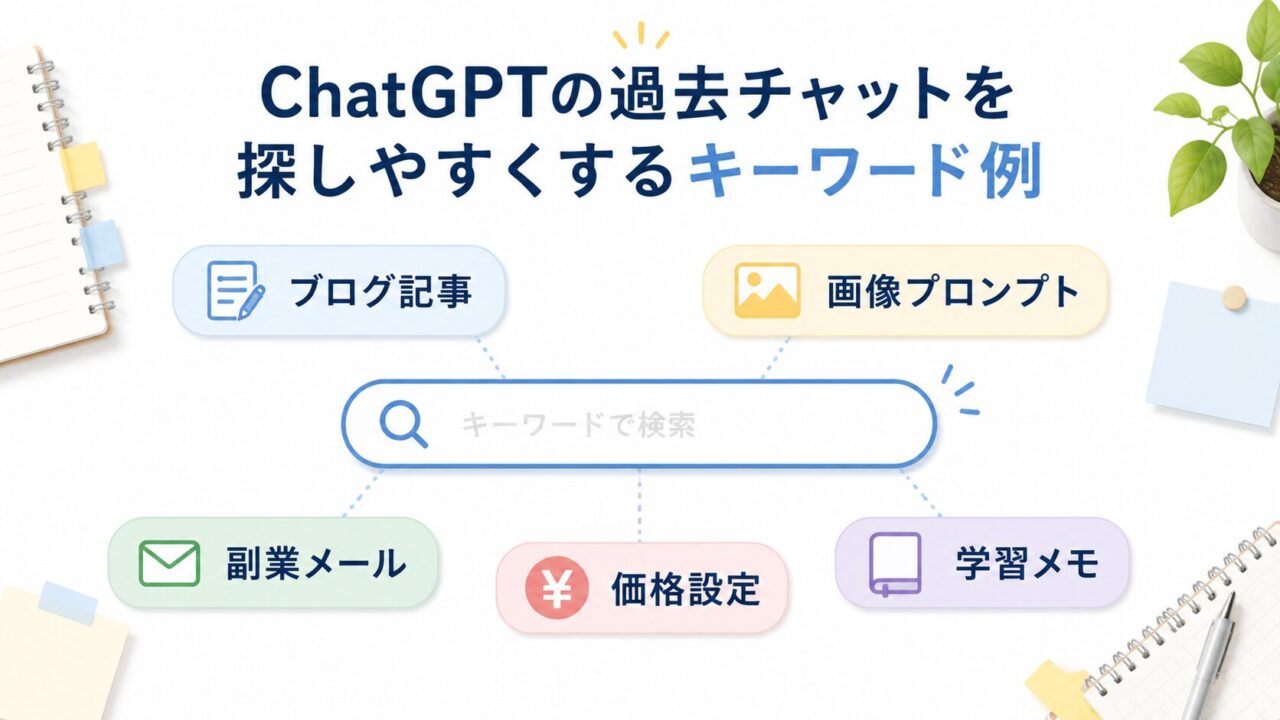
OpenAIのヘルプでは、現時点では完全一致がサポートされているため、具体的なキーワードで検索するのがよいと説明されています。
これは初心者にとって、かなり大事です。
なんとなく検索すると、見つかりにくいからです。
たとえば、あとから探したいなら、会話の中に次のような言葉を入れておくと便利です。
| 探したいもの | 入れておくとよい言葉 |
|---|---|
| ブログ記事 | 記事タイトル、テーマ、記事番号 |
| 画像プロンプト | アイキャッチ、本文画像、代替テキスト |
| メール文 | 問い合わせ返信、断りメール、見積もり返信 |
| 副業相談 | 無料相談、初回面談、価格設定 |
| 学習メモ | 勉強メモ、用語整理、復習 |
たとえば、ChatGPTに相談するときに、最初にこう書くだけでも違います。
これはブログ3記事目の相談です。テーマはChatGPT検索機能です。
あとから「ブログ3記事目」や「ChatGPT検索機能」で探しやすくなります。
検索機能をうまく使うコツは、検索する時点ではなく、相談を始める時点にあります。
探しやすい言葉を、最初から会話の中に置いておく。
これだけで、かなり変わります。
私ならこう使う
私なら、ChatGPTを使うときに、会話の最初に小さなラベルをつけます。
難しいルールではありません。
たとえば、こんな感じです。
- ブログ記事003:ChatGPT検索機能
- 画像プロンプト:Google Meet AI議事録
- 副業メール:初回相談への返信
- メモ:価格設定で迷っていること
- 勉強メモ:AI用語を初心者向けに整理
これを会話の冒頭に入れておくだけです。
ChatGPTの検索は、あとからキーワードで探すものです。だから、未来の自分が思い出しやすい言葉を入れておくと助かります。
私なら、タイトルはかっこよくしません。
むしろ、少しダサいくらいでいいです。
「ブログ」「画像」「副業メール」「価格設定」のように、あとから自分が検索しそうな言葉をそのまま使います。
AIを使いこなすというより、未来の自分に親切にしておく感じです。
プロジェクトと一緒に使うと、もっと散らかりにくい
ChatGPTには、プロジェクトという機能もあります。
OpenAIのヘルプでは、プロジェクトは長期的な取り組みに関するチャット、参考ファイル、カスタム指示を1か所にまとめる場所だと説明されています。
初心者向けに言うなら、プロジェクトは「ChatGPTの中に作る作業部屋」です。
たとえば、副業ブログをやっているなら、次のように分けられます。
| プロジェクト名 | 入れるもの |
|---|---|
| ブログ運営 | 記事案、ペルソナ、メタディスクリプション |
| 画像作成 | アイキャッチ案、本文画像プロンプト |
| 副業メール | 問い合わせ返信、見積もり文、断り文 |
| 学習メモ | AI用語、使い方、注意点 |
全部を1つのチャットに入れると、あとから探すのが大変です。
でも、プロジェクトごとに分けておけば、「ブログのことはブログ運営プロジェクトを見る」と決められます。
検索機能が強くなっても、そもそも散らかりすぎていると探すのが大変です。
だから私は、検索とプロジェクトはセットで考えた方がいいと思っています。
ファイルや画像も、置きっぱなしにしない
OpenAIのヘルプでは、ChatGPTにアップロードしたファイルや作成したファイルはLibraryに保存され、あとから探して再利用できると説明されています。
これは便利です。
ただし、初心者ほど注意したい点もあります。
ファイルや画像が残るということは、あとから探せる反面、不要なものもたまりやすいということです。
たとえば、次のようなものは、定期的に見直した方がいいです。
- 個人情報が入った資料
- 顧客名が入ったメモ
- 本業の社内資料
- もう使わない下書き
- 試しにアップロードした画像
検索できることは便利ですが、何でも保存してよいという意味ではありません。
副業で使うなら、顧客情報や本業の情報はとくに慎重に扱った方がいいです。
ChatGPTをノート代わりに使うなら、残していい情報と残さない方がいい情報を分ける。
ここは最初に決めておくと安心です。
初心者向けの使い方テンプレート
次からChatGPTに相談するときは、最初にこの形で書くと探しやすくなります。
【分類】ブログ記事
【テーマ】ChatGPT検索機能
【目的】初心者向けに記事を作る
【あとで探すキーワード】ChatGPT検索、過去チャット、ブログ3記事目
【お願い】専門用語を少なく、40代の副業初心者にもわかるように整理してください。
このテンプレートのいいところは、相談内容を整理できることです。
ChatGPTにとっても分かりやすいですし、あとから検索する自分にとっても分かりやすいです。
最初から完璧に管理しようとしなくて大丈夫です。
まずは、あとで探したくなりそうな会話だけで十分です。
ブログ記事、画像プロンプト、メール文、価格設定、重要な学習メモ。
このあたりだけラベルをつけると、かなり楽になります。
やらなくていいこと
逆に、初心者が最初からやらなくていいこともあります。
- すべてのチャットを完璧に整理する
- 毎回きれいなタイトルをつける
- 細かすぎる分類ルールを作る
- 何でもプロジェクトに分ける
- 古い会話を全部見返す
ここまでやろうとすると、たぶん続きません。
ChatGPTは、整理するために使う道具です。
整理そのものが仕事になってしまうと、本末転倒です。
私なら、最初は次の3つだけで十分だと思います。
- 大事な相談には冒頭にラベルをつける
- あとで探すキーワードを入れておく
- 個人情報や顧客情報は残しすぎない
このくらい軽く始める方が、初心者には続きます。
よくある質問
ChatGPTの過去のチャットは検索できますか?
OpenAIのヘルプでは、ChatGPTの過去の会話は検索できると説明されています。Webでは左サイドバーの検索アイコン、またはPCならCtrl+K、MacならCmd+Kで検索できます。
何を検索対象にできますか?
OpenAIのリリースノートでは、チャット、プロジェクト、画像、ドキュメントを横断して検索できる新しい方法が案内されています。コンテンツ種別で絞り込み、検索結果から対象を開けるとされています。
検索しても見つからないときはどうすればいいですか?
具体的なキーワードで検索してみてください。OpenAIのヘルプでは、現時点では完全一致がサポートされているため、具体的なキーワードが推奨されています。今後探したい会話には、最初から分かりやすいラベルを入れておくと見つけやすくなります。
プロジェクトは無料でも使えますか?
OpenAIのヘルプでは、プロジェクトは無料・有料を含む全サブスクリプション種別で利用可能と説明されています。ただし、企業や学校アカウントでは管理者設定の影響を受ける場合があります。
ファイルや画像は残りますか?
OpenAIのヘルプでは、ChatGPTにアップロードまたは作成したファイルはLibraryに保存され、あとから探して再利用できると説明されています。不要なファイルや個人情報が含まれるものは、定期的に見直すのがおすすめです。
まとめ
ChatGPTの検索機能が強くなると、過去のチャットやファイルを見つけやすくなります。
でも、本当に大事なのは、検索機能そのものではありません。
ChatGPTとの相談を、使い捨てにしないことです。
副業やブログでは、過去の会話の中に、次の記事案、うまくいった言い回し、失敗した判断、もう一度使いたいテンプレートが残っています。
それを毎回忘れてしまうのは、少しもったいないです。
私なら、まずは大事な相談だけ、会話の最初にラベルをつけます。
「ブログ記事003」
「画像プロンプト」
「副業メール」
「価格設定」
こういう言葉を入れておくだけで、あとから探しやすくなります。
AIをうまく使うというと、すごいプロンプトを書かなきゃいけない気がします。
でも、初心者のうちはもっと地味でいいと思います。
あとから探せるようにしておく。
前に考えたことを、もう一度使えるようにしておく。
それだけでも、ChatGPTはかなり頼れる作業ノートになります。
公式情報・参照元
本記事は、以下のOpenAI公式情報をもとに作成しています。なお、ChatGPTの機能や対象プランは変更される可能性があるため、最新情報は各公式ページを確認してください。